在即时通讯工具百花齐放的今天,Potato作为一款兼具隐私保护与功能扩展的社交软件,正受到越来越多开发者和运营者的青睐。其开放的Bot API为自动化聊天、社群管理、营销推广提供了强大的技术支撑。无论是想要搭建一个7×24小时在线的智能客服,还是希望在群聊中实现定时推送、关键词自动回复等高级功能,Potato机器人都能以极低的成本帮你实现。然而,对于许多初学者来说,面对官方API文档中繁杂的接口和参数,往往会感到无从下手。本文将从最基础的机器人创建开始,逐步深入到API调用、自动化脚本编写、高级功能定制等实战技巧,为你呈现一套完整的Potato机器人开发指南。
所谓自动化聊天,不仅仅是简单的“关键词-回复”逻辑,更是一套融合了消息监听、意图识别、定时任务、上下文管理等多维度技术的综合系统。本文将分四个阶段展开:首先介绍机器人的创建与开发环境搭建;其次详解核心API接口的使用方法;然后深入自动化聊天的实战技巧,包括定时任务、关键词触发、上下文会话等;最后探讨进阶功能,如内联按钮、文件收发、Webhook配置等。无论你是零基础的运营人员,还是有一定编程经验的开发者,都能从中找到适合自己的解决方案。让我们从第一步开始,一步步搭建属于你自己的Potato智能机器人。
一、从零开始:机器人创建与环境搭建
1.1 注册开发者账户与创建机器人
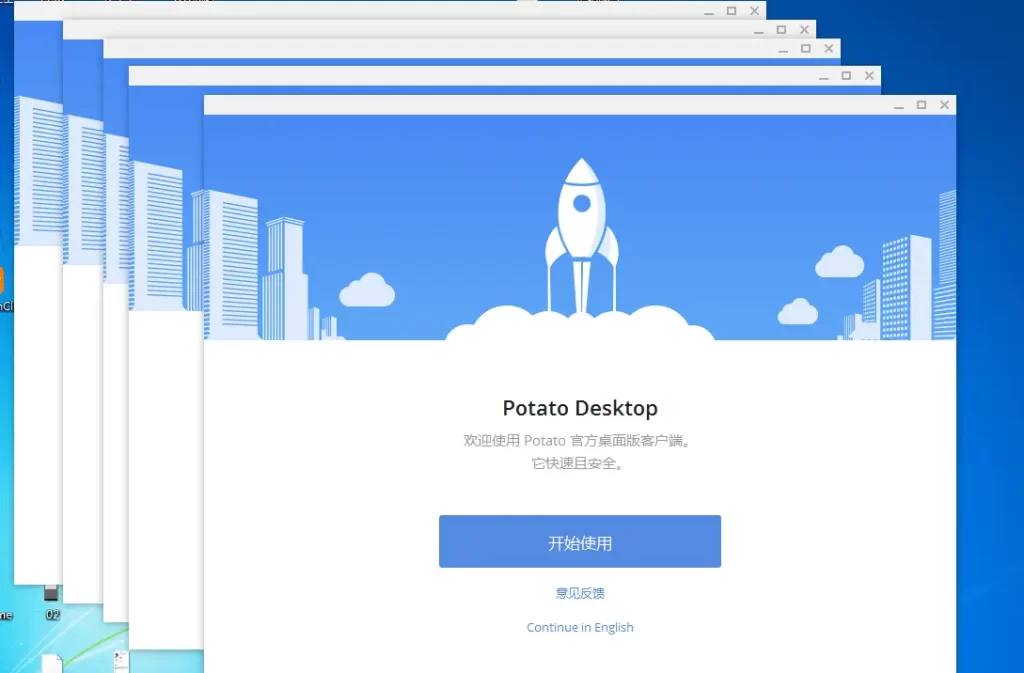
在开始任何开发工作之前,首先需要拥有一个Potato账号并创建机器人。打开Potato客户端(可从官网https://www.potato.im/ 下载安装),注册并登录后,点击右上角的搜索图标,输入“@BotFather”并进入聊天界面。BotFather是Potato官方提供的机器人管理工具,所有机器人的创建、销毁、配置都需要通过它来完成。
与BotFather对话时,首先点击“开始”按钮,然后在输入框中发送 /newbot 命令。BotFather会依次询问你两个问题:机器人的昵称(如“我的智能助手”)和机器人的用户名(如“my_awesome_bot”)。需要注意的是,用户名必须是全局唯一的,且以“bot”结尾(不区分大小写)。创建成功后,BotFather会返回一条包含机器人token的消息,格式类似于 123456:ABC-DEF1234ghIkl-zyx57W2v1u123ew11。这个token是机器人的唯一身份凭证,后续所有API调用都需要在URL中携带它,请务必妥善保管,切勿泄露给他人。
1.2 验证机器人是否创建成功
创建完成后,建议立即验证一下机器人是否能够正常响应。在浏览器地址栏中输入以下URL(将<bot_token>替换为你实际的token):https://api.rct2008.com:8443/<bot_token>/getMe。如果一切正常,你会看到类似这样的JSON响应:
json
{
  "ok": true,
  "result": {
    "id": 10100427,
    "first_name": "my_awesome_bot",
    "username": "my_awesome_bot"
  }
}
这表示你的机器人已经成功创建并且token有效。接下来,在Potato客户端中搜索你刚刚创建的机器人用户名,进入聊天界面并点击“开始”,这样你就可以开始向它发送消息进行测试了。
1.3 开发环境准备与API基础认知
Potato的Bot API基于HTTPS协议,支持GET和POST两种请求方式,数据交换格式为JSON,编码统一要求UTF-8。这意味着几乎任何编程语言都可以轻松接入,而Python因其简洁的语法和丰富的第三方库(尤其是requests库),成为最受欢迎的选择。
如果你选择Python进行开发,请先在终端中执行 pip install requests 安装必要的依赖库。同时建议安装 schedule 库(pip install schedule),它将在后续实现定时任务时发挥重要作用。对于不希望编写代码的运营人员,也可以使用Zapier、Make等无代码自动化平台来桥接Potato API,通过可视化的方式配置触发器和动作。不过,深入了解API的原理和使用方法,将为你打开更广阔的自动化空间。

二、核心API接口详解:让机器人“听得懂”也“说得出”
2.1 接收消息的两种模式:getUpdates与Webhook
机器人要想与用户互动,第一步是“听到”用户说了什么。Potato提供了两种接收消息的模式,你可以根据实际需求选择其一。
主动模式(getUpdates):机器人需要主动向服务器发起请求,拉取新消息。这种方式实现简单,适合开发测试或低频率场景。基本调用方法如下:
python
import requests

bot_token = "你的机器人token"
url = f"https://api.rct2008.com:8443/{bot_token}/getUpdates"
response = requests.get(url)
print(response.json())
首次调用时,如果没有任何新消息,会返回 {"ok":true,"result":[]}。当你向机器人发送一条消息后再次调用,响应中就会包含该消息的详细信息,包括用户的chat_id(用户唯一标识)、text(消息内容)、chat_type(会话类型:1私聊、2普通群、3超级群)等。chat_id是后续向该用户发送消息的关键凭证,务必妥善提取和存储。
被动模式(Webhook):机器人向Potato服务器注册一个回调URL,当有新消息时,服务器主动向该URL推送消息。这种模式实时性更高,适合生产环境,但需要你拥有一个公网可访问的服务器地址。设置Webhook的API为/setWebhook,以POST方式将url参数传递给服务器。需要注意的是,一旦设置了Webhook,getUpdates将失效;如需切换回来,需调用/delWebhook删除回调地址。
2.2 发送消息:sendTextMessage接口详解
当机器人理解了用户的意图后,就需要“开口说话”了。/sendTextMessage是使用最频繁的发送消息接口,采用POST方式调用,请求体为JSON格式。核心参数包括:
chat_type(必填):会话类型,1表示私聊,2表示普通群聊,3表示超级群/频道。chat_id(必填):目标会话的ID,即从getUpdates中获取到的chat.id。text(必填):要发送的消息内容,支持纯文本,也支持Markdown语法(需同时设置markdown: true)。reply_to_message_id(可选):如果希望回复某条特定消息,传入该消息的ID。reply_markup(可选):自定义键盘,可以创建内联按钮或回复键盘,增强交互性。
以下是一个最基础的Python示例,向用户发送一条文本消息:
python
import requests
import json

bot_token = "你的机器人token"
url_send = f"https://api.rct2008.com:8443/{bot_token}/sendTextMessage"

data = {
    "chat_type": 1,
    "chat_id": 76166858,  # 替换为目标用户的chat_id
    "text": "你好!我是你的智能助手,有什么可以帮你的吗?"
}

response = requests.post(url_send, json=data)
print(response.json())
2.3 解析消息结构:提取关键信息
getUpdates返回的JSON结构包含了丰富的字段,学会解析它是实现复杂逻辑的基础。一个典型的响应结构如下:
json
{
  "ok": true,
  "result": [
    {
      "update_id": 76,
      "message": {
        "message_id": 127,
        "from": {
          "id": 76166858,
          "first_name": "Mike",
          "last_name": "Qin"
        },
        "chat": {
          "id": 76166858,
          "type": 1
        },
        "text": "Hello World!",
        "date": 1675924704
      },
      "lang": "zh-CN",
      "os_type": "android"
    }
  ]
}
在Python中,推荐使用json库的loads方法将字符串转换为字典,然后逐层提取信息:
python
import json

data = json.loads(response.text)
if data['result']:  # 确保有消息
    message = data['result'][0]['message']
    chat_id = message['chat']['id']
    chat_type = message['chat']['type']
    user_text = message.get('text', '')
    print(f"用户{chat_id}说:{user_text}")
掌握了消息的解析方法后,你就可以根据用户输入的关键词来编写不同的回复逻辑了。
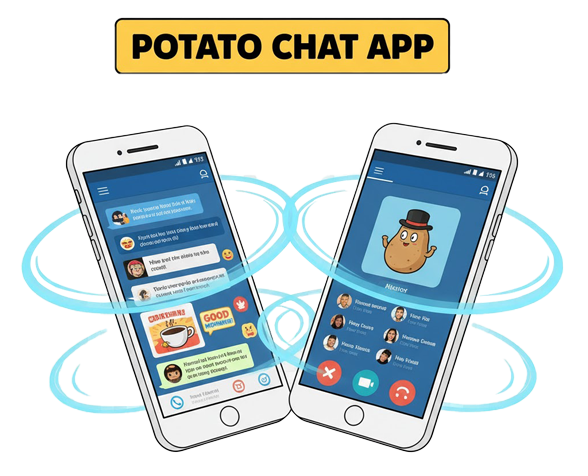
三、自动化聊天实战技巧:从关键词回复到智能会话
3.1 关键词自动回复:最基础的智能
关键词回复是自动化聊天的入门级功能,但也是最实用的。其核心逻辑非常简单:获取用户消息 → 判断是否包含特定关键词 → 如果包含则发送预设回复。以下是一个完整的关键词机器人示例:
python
import requests
import time
import json

bot_token = "你的机器人token"
url_get = f"https://api.rct2008.com:8443/{bot_token}/getUpdates"
url_send = f"https://api.rct2008.com:8443/{bot_token}/sendTextMessage"

# 记录已处理的消息ID,避免重复回复
last_update_id = 0

while True:
    try:
        response = requests.get(url_get)
        data = response.json()

        if data['ok'] and data['result']:
            for update in data['result']:
                update_id = update['update_id']
                if update_id <= last_update_id:
                    continue

                message = update.get('message')
                if message:
                    chat_id = message['chat']['id']
                    chat_type = message['chat']['type']
                    user_text = message.get('text', '')

                    # 关键词判断与回复
                    if '你好' in user_text:
                        reply = "你好!很高兴认识你~"
                    elif '天气' in user_text:
                        reply = "当前天气查询功能正在开发中,请稍后再试。"
                    elif '帮助' in user_text or 'help' in user_text.lower():
                        reply = "你可以问我:你好、天气、再见等。"
                    elif '再见' in user_text:
                        reply = "再见!期待下次聊天~"
                    else:
                        reply = "抱歉我没有理解你的意思,发送“帮助”查看我能做什么。"

                    # 发送回复
                    send_data = {
                        "chat_type": chat_type,
                        "chat_id": chat_id,
                        "text": reply
                    }
                    requests.post(url_send, json=send_data)

                last_update_id = update_id

    except Exception as e:
        print(f"发生错误:{e}")

    time.sleep(1)  # 暂停1秒,避免请求过于频繁
这个脚本会持续运行,每隔1秒检查一次是否有新消息,并根据关键词自动回复。你可以根据自己的业务需求,无限扩展if-elif分支,定义更丰富的关键词-回复映射。
3.2 定时任务:让机器人主动出击
除了被动回复,机器人还需要具备主动推送的能力。例如,每天早上8点发送早安问候、每周五下午推送活动通知等。实现定时功能有两种主流方案:
方案一:使用Python的schedule库
python
import schedule
import time
import requests

def send_morning_message():
    bot_token = "你的机器人token"
    url_send = f"https://api.rct2008.com:8443/{bot_token}/sendTextMessage"
    data = {
        "chat_type": 1,
        "chat_id": 目标用户的chat_id,
        "text": "早安!新的一天开始了,祝你工作顺利~"
    }
    requests.post(url_send, json=data)

# 设置每天早上8:30执行
schedule.every().day.at("08:30").do(send_morning_message)

while True:
    schedule.run_pending()
    time.sleep(60)  # 每分钟检查一次
方案二:使用系统级Cron任务(Linux/Mac)或任务计划程序(Windows)
这种方法将定时逻辑交给操作系统,Python脚本只需专注于消息发送本身,更加稳定可靠。你可以编写一个单次执行的脚本,然后用Cron设置在特定时间调用它。
定时任务的典型应用场景包括:社群早安/晚安问候、每日新闻推送、活动倒计时提醒、数据报表定时发送等。需要注意的是,频繁的主动推送可能引起用户反感,建议控制推送频率并提供退订选项。
3.3 上下文会话:让机器人拥有“记忆”
关键词回复的局限性在于,每次对话都是独立的,机器人无法记住用户之前说过什么。例如,用户先问“今天天气怎么样?”,机器人回答“请问你想查询哪个城市?”,用户回答“北京”,此时如果机器人没有“记忆”,就无法将“北京”与之前的天气查询意图关联起来。
实现上下文会话的常见做法是引入会话存储(Session)。每个用户拥有独立的会话ID,机器人将对话状态保存在内存、文件或数据库中。以下是一个简化示例:
python
# 使用字典存储会话状态,实际项目中可用Redis或数据库
sessions = {}

def handle_message(chat_id, user_text):
    if chat_id not in sessions:
        sessions[chat_id] = {'state': 'idle'}

    state = sessions[chat_id]['state']

    if state == 'idle':
        if '天气' in user_text:
            sessions[chat_id]['state'] = 'awaiting_city'
            return "请问你想查询哪个城市的天气?"
        else:
            return "你好!发送“天气”可以查询天气~"

    elif state == 'awaiting_city':
        city = user_text
        sessions[chat_id]['state'] = 'idle'
        return f"正在查询{city}的天气……(演示功能,实际需接入天气API)"

    return "抱歉,我遇到了一点问题。"
更高级的会话管理可以参考Potato官方提供的MessageContext模块,它专为处理多轮对话而设计,支持save_context和context_handler等便捷方法。通过上下文记忆,你的机器人将从一个简单的“应答机”升级为能够完成订餐、预约、问卷调查等复杂任务的智能助手。
3.4 错误排查:400报错的常见原因与解决
在开发过程中,最常遇到的错误就是HTTP 400(Bad Request)。这通常意味着请求格式有问题。以下是排查清单:
- 参数缺失或名称错误:检查是否遗漏了必填参数(如
chat_type),参数名是否与官方文档完全一致(区分大小写)。 - 参数格式错误:
chat_id必须是整数类型,不能是字符串;markdown必须是布尔值true/false而非字符串"true"。 - 请求头问题:确保设置了
Content-Type: application/json;如果使用Bearer Token认证,注意Authorization头中Bearer后有一个空格。 - JSON格式错误:使用
json=data参数而不是data=json.dumps(data)时,requests库会自动处理序列化和请求头。混合使用可能导致双重序列化。 - token无效或过期:检查token是否正确复制,是否包含特殊字符。
遇到400错误时,最有效的调试方法是打印出完整的请求体和响应内容:print(response.request.body)和print(response.text),然后与官方文档示例逐一对比。
四、进阶技巧与最佳实践:打造专业级机器人
4.1 内联键盘与按钮交互:提升用户体验
纯文本交互虽然简单,但体验有限。Potato API支持在消息中添加内联键盘(Inline Keyboard),用户点击按钮即可触发操作,无需手动输入文字。这在制作投票、选择题、操作确认等场景中非常实用。
内联键盘通过reply_markup参数实现,格式为JSON。以下示例在消息下方添加两个按钮:
python
reply_markup = {
    "type": 4,  # 固定值,表示内联键盘
    "inline_keyboard": [
        [
            {"text": "👍 赞", "callback_data": "like"},
            {"text": "👎 踩", "callback_data": "dislike"}
        ],
        [
            {"text": "🔗 访问官网", "url": "https://www.potato.im/"}
        ]
    ]
}

data = {
    "chat_type": 1,
    "chat_id": chat_id,
    "text": "请对本次服务做出评价:",
    "reply_markup": reply_markup
}
当用户点击按钮时,机器人会收到一个callback_query类型的更新,其中data字段即为按钮的callback_data。你可以通过解析callback_query来实现相应的逻辑。内联键盘可以显著降低用户的输入成本,尤其适合移动端用户,建议在需要用户做出选择的场景中优先使用。
4.2 富文本与多媒体消息:让内容更生动
纯文本消息的表现力有限,Potato API支持发送Markdown格式的富文本,以及图片、文件、语音等多种媒体类型。发送Markdown消息只需在参数中添加"markdown": true,消息内容中即可使用*加粗*、_倾斜_、[链接](url)、`代码`等语法。
发送图片需要使用/sendPhoto接口,将图片作为文件上传或提供图片URL。以下示例发送一张本地图片:
python
url_photo = f"https://api.rct2008.com:8443/{bot_token}/sendPhoto"
files = {'photo': open('poster.jpg', 'rb')}
data = {'chat_type': 1, 'chat_id': chat_id}
response = requests.post(url_photo, data=data, files=files)
如果需要发送较大文件(最大支持100MB),可使用/sendDocument接口,用法类似。合理运用富文本和多媒体功能,可以大幅提升机器人消息的吸引力和信息传达效率,尤其适用于产品推广、内容分发等场景。
4.3 生产环境部署与稳定性保障
开发完成后的机器人要稳定运行,还需要考虑以下几个问题:
部署方案:如果使用getUpdates轮询模式,可以将脚本部署在云服务器(如阿里云、腾讯云、AWS)上,配合systemd或supervisor实现进程守护,确保机器人即使崩溃也能自动重启。如果使用Webhook模式,则需要一个公网HTTPS地址,可以使用Nginx反向代理并配置SSL证书。
错误处理:API调用可能因网络波动等原因失败,建议在代码中加入重试机制(如使用retry装饰器或循环重试3次)。同时记录错误日志,便于事后排查。
频率限制:Potato API对请求频率有一定限制,过于频繁的调用可能触发限流。对于getUpdates轮询,建议设置time.sleep(1)以上间隔;对于主动推送,应合理规划发送节奏,避免短时间大量发送。
安全性:Webhook回调地址建议设置为包含bot_token的HTTPS地址,如https://yourdomain.com/+bot_token,这样可以基本确认请求确实来自Potato服务器,防止恶意伪造。
4.4 从零代码到高级开发:选择适合你的路径
Potato机器人开发并不要求每个人都成为编程专家。根据自身技术水平和需求,你可以选择不同的路径:
- 零代码路径:使用现成的机器人管理平台(如许多Potato社群中提供的“群管机器人”),通过网页后台配置关键词回复、定时任务、入群欢迎等功能,无需编写任何代码。
- 低代码路径:利用Zapier、Make、IFTTT等自动化平台,通过可视化界面连接Potato API与其他应用(如Google Sheets、邮件服务等)。
- 全代码路径:按照本文介绍的方法,使用Python、Node.js、Java等语言直接调用API,实现完全定制化的功能。
无论选择哪条路径,理解本篇文章介绍的API原理和核心逻辑,都将帮助你更高效地搭建和维护自己的机器人。随着经验的积累,你可以逐步尝试更复杂的功能,如接入ChatGPT等大语言模型实现智能对话、连接企业数据库实现订单查询、开发多机器人协同系统等。
结语:让机器人成为你的24小时超级助手
从创建BotFather下的第一个机器人,到编写出能够自动回复、定时推送、记忆上下文的智能助手,Potato API为我们提供了一个低门槛、高上限的自动化平台。本文系统地介绍了机器人创建、API调用、实战技巧和进阶功能,涵盖了一个完整开发者从入门到精通的全部知识节点。
值得注意的是,技术与工具的价值最终体现在解决实际问题上。一个成功的机器人不一定需要最复杂的代码,但一定最贴合用户的需求。对于社群管理者,可能一个简单的“入群欢迎+关键词答疑”机器人就足以解放大量人工时间;对于营销人员,一个精心设计的定时推送+内联按钮问卷系统,可能带来远超预期的转化率。建议你从一个小而具体的场景开始,例如为自己的工作群搭建一个“每日站会提醒机器人”,或者在兴趣群中制作一个“猜谜互动机器人”,在实践中不断迭代和完善。
Potato官方持续更新API文档和功能,建议定期访问 https://potato.im/api/bot 查阅最新接口。如果在开发过程中遇到问题,可以在Potato中搜索开发者社群或查阅Stack Overflow上的相关讨论。最后,请牢记:强大的自动化能力也意味着责任,合理使用、尊重用户隐私、避免过度骚扰,才能让机器人真正成为受人欢迎的好帮手。现在,就开始动手创建你的第一个Potato机器人吧!